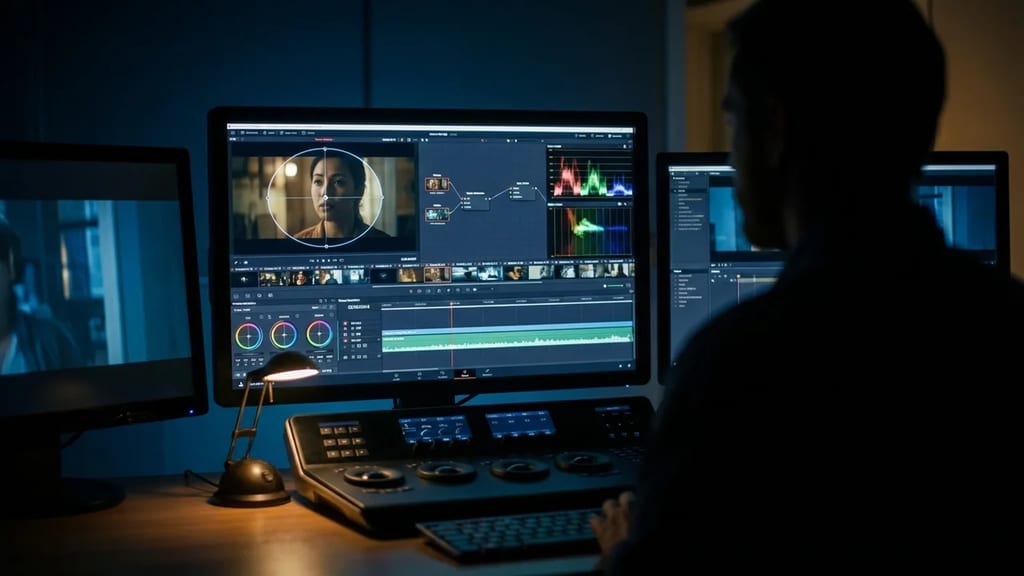
Definition
Eine Power Window ist ein räumliches Maskierungs-Werkzeug in professioneller Grading-Software (primär DaVinci Resolve), das es ermöglicht, spezifische Bereiche eines Bildes zu isolieren und unabhängig zu korrigieren. Power Windows kombinieren:
- Masken-Formen: Rechtecke, Kreise, Ellipsen, Polygone, Bezier-Kurven
- Feathering: Weiche Übergänge zwischen Maske und Außenbereich
- Motion Tracking: Automatische Verfolgung bewegter Objekte
- Grades-Anwendung: Unabhängige Farb-Korrektionen innerhalb der Maske
Historischer Kontext
Ursprünge (1980er-1990er)
Die Technologie stammt aus professionellen Grading-Systemen:
- DaVinci (1980s): Erste digitale Grading-System mit Masking
- Philips Evolution: Konkurrierendes System mit Advanced Masking
- Quantel Domino/Pablo: Broadcast-Standard mit Masking
Modern Implementation
DaVinci Resolve (seit v12+):
- Multi-Window Support (beliebig viele Windows pro Node)
- Advanced Motion Tracking
- GPU-beschleunigte Rendering
Andere Software:
- Nuke: Roto Nodes für Masking
- After Effects: Mask-Tools
- Flame: Classic Roto/Masking
Power Window Shapes
Shape Types
1. Rechteck (Rectangle)
Charakteristiken:
- Vier Ecken, rechtwinklig
- Gut für strukturierte Bereiche
- Rotation und Skalierung
- Ideal für: Fenster, Wände, Hintergrund-Bereiche
Anwendungen:
- Hintergrund-Abdunklung
- TV/Monitor-Screen im Bild (separate Korrektur)
- Bereich-basierte Korrektionen
2. Kreis / Ellipse (Circle/Oval)
Charakteristiken:
- Rund oder elliptisch
- Zentrum-basiert
- Skalierbar in X/Y
- Ideal für: Runde Objekte, Fokus
Anwendungen:
- Gesicht oder Auge isolieren
- Kreis-Vignetting-Effekt
- Spotlight-Effekt auf Darsteller
- Runde Objekte (Lampen, Bälle)
3. Polygon (Polygon)
Charakteristiken:
- Beliebig viele Punkte
- Manuelle Punkt-Platzierung
- Für komplexe Formen
- Ideal für: Organische Formen
Anwendungen:
- Darsteller-Umriss (grob)
- Komplexe Hintergrund-Formen
- Multi-Object Isolation
4. Bezier-Kurven (Bezier/B-Spline)
Charakteristiken:
- Smooth, gekrümmte Linien
- Kontrollpunkte mit Anfassern
- Maximum Präzision
- Ideal für: Glatte, organische Ränder
Anwendungen:
- Präzise Darsteller-Korrektionen
- Haarkanten-Masking
- Professionelle Roto-Arbeit
5. Paint / Freiform (Paint Brush)
Charakteristiken:
- Freihand-Zeichnen
- Pinsel-Größe anpassbar
- Schnell für grobe Masken
- Ideal für: Schnelle, ungenaue Masken
Anwendungen:
- Schnelle vorläufige Masken
- Grobe Bereiche-Isolation
- Nicht für finale Grading
Feathering und Übergänge
Feathering-Konzept
Definition:
Feathering ist der Übergangsbereich zwischen Maskiertem und Unmaskiertem Bereich.
Mathematik:
Hard Edge (Feathering = 0%):
Innen Maske: 100% Effekt
Außen Maske: 0% Effekt
Übergang: Scharf/sofort

Soft Edge (Feathering = 50%):
Übergangszone mit gradueller Reduktion
0% (far) → 50% (mid) → 100% (inside)
Übergang: Sanft/graduell
Feathering-Werte und Auswirkungen
| Feathering | Auswirkung | Use Case |
|---|
| 0-5 Pixel | Sehr hart | Technische Masks, Green Screen |
| 10-30 Pixel | Weiches Übergang | Standard Power Windows |
| 50-100 Pixel | Sehr weiches Übergang | Vignetting, subtile Effekte |
| 100+ Pixel | Extrem weiches Übergang | Globale Vignetting, großflächige Effekte |
Best Practice für Feathering
- Standard Power Window: 30-50 Pixel
- Subtile Adjustments: 50-100 Pixel
- Motion-Tracking: Größeres Feathering für Stabilität
- Niemals 0: Harte Kanten sehen unrealistisch aus
Motion Tracking in Power Windows
Tracking-Konzept
Motion Tracking ermöglicht automatische Verfolgung bewegter Objekte:
Beispiel: Darsteller bewegt sich durch Szene
Frame 1: Window um Darsteller-Gesicht zeichnen
Frame 2-N: Tracking berechnet automatische Window-Position
Resultat: Window folgt Darsteller-Bewegung
Tracking-Algorithmen
Point Tracking (Feature Tracking):
- Verfolgt einen Punkt im Bild
- Nutzt Pixel-Unterschiede (Contrast)
- Schnell und zuverlässig
- Funktioniert bei guten Kontrasten
Planar Tracking:
- Verfolgt eine ebene Fläche
- Berücksichtigt Rotation und Perspektive
- Genauer, aber CPU-intensiv
- Für flache Oberflächen ideal
Korrelations-Tracking:
- Template-Matching mit gespeichertem Pattern
- Sehr robust gegen Lighting-Änderungen
- Sehr CPU-intensiv
DaVinci Resolve Tracking-Workflow
Step 1: Window erstellen
Beim Erstellen einer Power Window wird zunächst die Form ausgewählt, meist ein Kreis für ein Gesicht, anschließend auf das Objekt positioniert und das Feathering auf 30 bis 50 Pixel gesetzt.
Step 2: Tracking aktivieren
Im Motion-Tab der Power Window wird der Tracking-Typ ausgewählt, Point oder Planar, die Richtung Forward, Backward oder Bidirectional festgelegt und die Tracking Region definiert.
Step 3: Tracking durchführen
Über Resolve, Analyze/Track Vorwärts, berechnet das Tracking automatisch, eine Progress-Bar zeigt den Fortschritt, und automatische Keyframes werden gesetzt.
Step 4: Tracking validieren
Beim Scrubben durch die Timeline erfolgt eine visuelle Kontrolle der Window-Verfolgung. Bei Fehlern werden Keyframes manuell korrigiert, optional mit einem Re-Track unter anderen Settings.
Tracking-Fehler und Lösungen
| Fehler | Ursache | Lösung |
|---|
| Tracking verliert Objekt | Zu schnelle Bewegung | Kleinere Tracking-Region, einfacherer Punkt wählen |
| Tracking "tanzt" | Ähnliche Pixel im Bild | Spezifischeren Punkt wählen, größere Region |
| Rotation nicht erfasst | Point Tracking statt Planar | Zu Planar Tracking wechseln |
| Tracking zu langsam | Zu große Region/komplexer Algo | Tracking-Region verkleinern, Point Tracking verwenden |
| Plötzliche Sprünge | Schnitt oder große Bewegung | Keyframes splitten, separate Track-Ranges |
Praktische Power Window Szenarien
Szenario 1: Darsteller-Isolation und Hautton-Anpassung
Problem: Mehrere Darsteller mit unterschiedlichen Hauttönen in einer Szene.
Workflow:
Schritt 1 legt die primäre Grade als Basis für das gesamte Bild an. Schritt 2 setzt Power Window #1 als Ellipse um Gesicht A mit einem Feathering von 40 Pixel und Forward-Tracking, da der Darsteller relativ still bleibt; die Grade passt den Hautton spezifisch an. Schritt 3 setzt Power Window #2 als Ellipse um Gesicht B, ebenfalls mit 40 Pixel Feathering und Forward-Tracking, wobei die Grade den Hautton an Gesicht A angleicht. Schritt 4 validiert das Ergebnis: Die Hauttöne sollten konsistent sein, das Tracking sollte smooth folgen, und der Hintergrund bleibt unverändert.
Result: Konsistente Hautton-Grading über mehrere Darsteller
Szenario 2: Hintergrund-Abdunklung und Separierung
Problem: Hintergrund ist zu hell und lenkt vom Darsteller ab.
Workflow:
Schritt 1 erstellt ein Power Window mit Invert: Ein Rechteck oder Polygon wird um den Darsteller gezeichnet, der Invert-Toggle stellt Alles AUSSER Darsteller ein, das Feathering beträgt 60 Pixel für einen sanften Übergang, und die Maske isoliert damit den Hintergrund. Schritt 2 legt die Grade auf die Invert-Maske: Exposure -0,5 bis -1,0 zum Abdunkeln, optional leicht erhöhter Kontrast, optional reduzierte Saturation für mehr Fokus, mit dem Ergebnis eines dunkleren, subtileren Hintergrunds. Schritt 3 lässt den Darsteller unverändert: Original-Helligkeit und Original-Farbe bleiben erhalten, die Fokus-Hierarchie ist damit etabliert.
Result: Darsteller hebt sich visuell ab, Hintergrund subtil
Szenario 3: Feuer oder Licht-Objekt Isolation
Problem: Lagerfeuer oder Kerzenlicht im Hintergrund benötigt separate Farb-Behandlung.
Workflow:
Schritt 1 legt ein kreisförmiges Power Window um das Feuer: Die Größe liegt etwas über der des Feuers, das Feathering beträgt 30 bis 40 Pixel, und das Zentrum liegt auf dem Feuer. Schritt 2 gradet das Feuer-Licht: Der Hue wird zu Orange/Red verschoben, die Saturation für mehr Intensität erhöht, die Luminance für einen Glow-Effekt angehoben, sodass das Feuer lebendiger und kräftiger wirkt. Schritt 3 betrifft das optionale Tracking: Bewegt sich die Kamera, wird ein Motion Track gesetzt; flackert das Feuer, werden Keyframes manuell angepasst; das Feathering verhindert dabei harte Übergänge.
Result: Realistisches, lebendiges Feuer/Licht-Effekt
Szenario 4: Eye-Light Enhancement
Problem: Augen sind zu dunkel, benötigen Glanz/Spark für Expression.
Workflow:
Schritt 1 setzt ein sehr kleines kreisförmiges Power Window: Die Größe deckt nur das Auge ab, das Zentrum liegt auf dem Auge, das Feathering bleibt bei 5 bis 10 Pixel klein, da ein größeres Feathering für nur ein Auge zu groß wäre. Schritt 2 gradet das Eye-Light: Die Luminance wird um +0,3 bis +0,5 angehoben, optional die Saturation leicht erhöht, mit dem Ergebnis, dass das Auge mehr sparkelt und lebendiger wirkt. Schritt 3 wiederholt den Vorgang für das andere Auge mit Window #2 und denselben Grade-Einstellungen, symmetrisch für beide Augen. Schritt 4 überprüft die Subtilität: Der Effekt sollte kaum bemerkt werden, natürlich aussehen und nicht zu extrem wirken.
Result: Lebendiger, ausdrucksstarker Augenblick
Advanced Power Window Techniken
Multi-Window-Layering
Mehrere Power Windows in einem Node:
Node 1 enthält die Primary Grade als Basis. Node 2 bündelt mehrere Power Windows: Window 1 für die Haut von Darsteller A, Window 2 für die Haut von Darsteller B, Window 3 für den Himmel und Window 4 für den Vordergrund-Fokus, wobei sich alle in einem Node stapeln lassen.
Vorteil: Organische Struktur, leichter zu verwalten
Nested Nodes für Komplexe Grading
Node 1 mit der Primary Grade führt zu Node 2, einem getrackten Power Window A, das weiter zu Node 3 mit einem Qualifizierer, etwa nach Hue, und zu Node 4 mit Curves fürs Feintuning führt. Parallel dazu führt Node 1 zu Node 5, einem invertierten Power Window B, das zu Node 6 mit Secondary Saturation führt.
Vorteil: Modulare, nachvollziehbare Struktur
Keyframe-basierte Animation
Power Windows können über Zeit animiert werden:
Bei Frame 1 liegt die Window Position A, per Keyframe gesetzt. Bei Frame 100 liegt die Window Position B. Zwischen Frame 1 und Frame 100 sorgt lineare Interpolation für einen Smooth Transition zwischen den Positionen.
Anwendungen:
- Pan-folgende Power Windows
- Fokus-Shift während einer Szene
- Tracking-Fehler-Korrekturen
Performance und Optimierung
Rendering-Performance
GPU vs. CPU:
- GPU: Schneller für einfache Shapes und Tracking
- CPU: Fallback für komplexe Geometry
Optimization Tips:
- Maximal 5-8 Power Windows pro Node
- Zu viele = Rendering-Slowdown
- Node-Splitting für komplexe Projekte
Tracking-Performance
| Tracking-Typ | Geschwindigkeit | Genauigkeit |
|---|
| Point | Schnell | Mittel |
| Planar | Mittel | Hoch |
| Korrelation | Langsam | Sehr Hoch |
Best Practice: Point für schnelle Workflows, Planar für Präzision
Häufige Fehler und Lösungen
| Fehler | Symptom | Lösung |
|---|
| Harte Kanten sichtbar | Feathering zu klein | Feathering auf 30-50 Pixel erhöhen |
| Tracking tanzt hin und her | Fehlerhaftes Motion Track | Manuell Keyframes setzen für Problem-Frames |
| Ganze Scene verschwindet | Falsche Invert-Einstellung | Überprüfe Invert Toggle |
| Performance-Probleme | Zu viele Windows | Windows reduzieren oder Node splitten |
| Unnatürliches Aussehen | Zu aggressive Grade | Grade-Werte reduzieren |
Best Practices für Power Windows
Regel 1: Feathering ist zentral
- Feathering verhindert harte, unrealistische Kanten
- Standard: 30-50 Pixel
- Größere Windows: 50-100 Pixel
- Größer ist besser als zu klein
Regel 2: Subtile Adjustments
- Power Window-Grades sollten kaum bemerkt werden
- Wenn sehr sichtbar: Zu aggressiv
- Ziel: Unterstützende, keine dominante Anpassung
Regel 3: Tracking immer validieren
- Niemals auf Tracking blind vertrauen
- Scrubben durch ganze Szene überprüfen
- Bei Problemen: Manuell keyframe für Fixes
- Spot-Checks bei verschiedenen Frames
Regel 4: Dokumentation und Noten
- Besonders wichtige Power Windows benennen (z.B. "Face A Tracking")
- Notes für spezielle Anpassungen hinterlassen
- Hilft für zukünftige Änderungen
Zusammenfassung
Power Windows sind das räumliche Maskierungs-Werkzeug für präzise, lokalisierte Farbkorrektionen. Mit modernen Motion Tracking Capabilities ist es möglich, komplexe Masken über bewegte Objekte zu verfolgen. Das Verständnis von Shapes, Feathering und Tracking ist essentiell für professionelles High-End Grading. Power Windows unterscheiden Amateur-Grading von Professional-Grading.
Aktuelles
In DaVinci Resolve zeigt sich die praktische Anwendung von Power Windows besonders bei der Integration mit Magic Mask-Funktionen und dem Tracking von Polygon-Masken. Nutzer diskutieren häufig die Unterschiede zwischen Power Windows auf der Color-Seite und vergleichbaren Masken-Tools in Fusion, wobei die automatische Verfolgung beweglicher Objekte ein zentraler Aspekt bleibt.